Hermes 环境使用指南
虚拟机环境准备
申请虚拟机环境,获取以下信息:
- 虚拟机 IP 地址:[通过邮箱发送]
- 登录用户名:[通过邮箱发送]
- 登录密码:[通过邮箱发送]
虚拟机环境 agent 管理:
agent-ctl — Hermes / DeepSeek Harness 双栈统一启停控制
agent-ctl status                    # 两套状态一览
agent-ctl start   hermes|dsh|all    # 启动指定环境
agent-ctl stop    hermes|dsh|all    # 停止指定环境
agent-ctl restart hermes|dsh        # 重启指定环境
agent-ctl boot    hermes|dsh on|off # 开关开机自启
Hermes 环境登录
首次登录时,在浏览器地址栏(推荐使用 Chrome 浏览器)输入以下地址:
http://<虚拟机IP>:8787
首次登录的默认凭据请查询邮件或咨询HPC管理员。
Web UI 登录密码修改
登录后建议立即修改默认密码,可通过 Web UI 界面或者命令行完成。
方式一:Web UI 界面修改
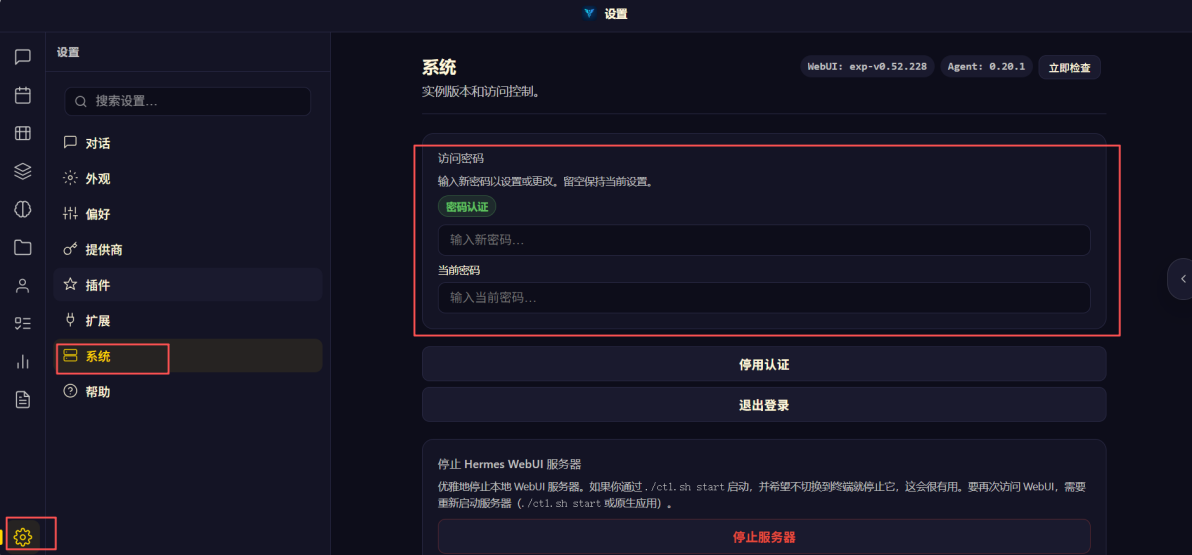
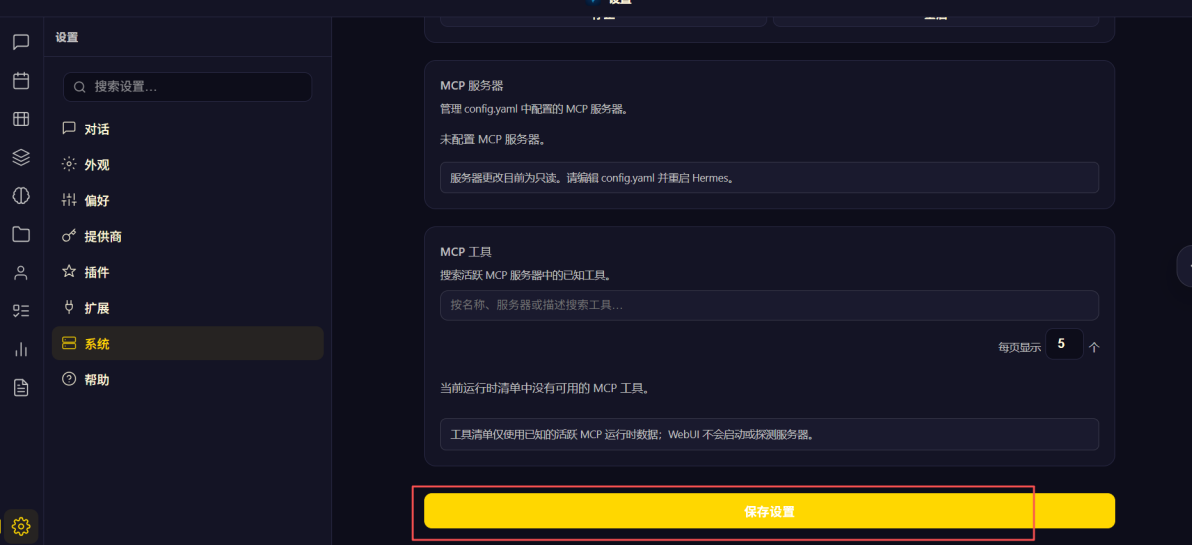
依次点击左下角「设置」→「系统」,右侧填入新密码、旧密码,在最下方点击「保存设置」完成密码修改。
方式二:命令行修改
登录虚拟机环境后执行如下命令:
sudo hermes-webui-pass "新密码"
✓ 重置后旧密码立即失效,新密码立即生效。
添加自定义模型提供方
进入 Web UI 界面后,按以下步骤配置自定义模型:
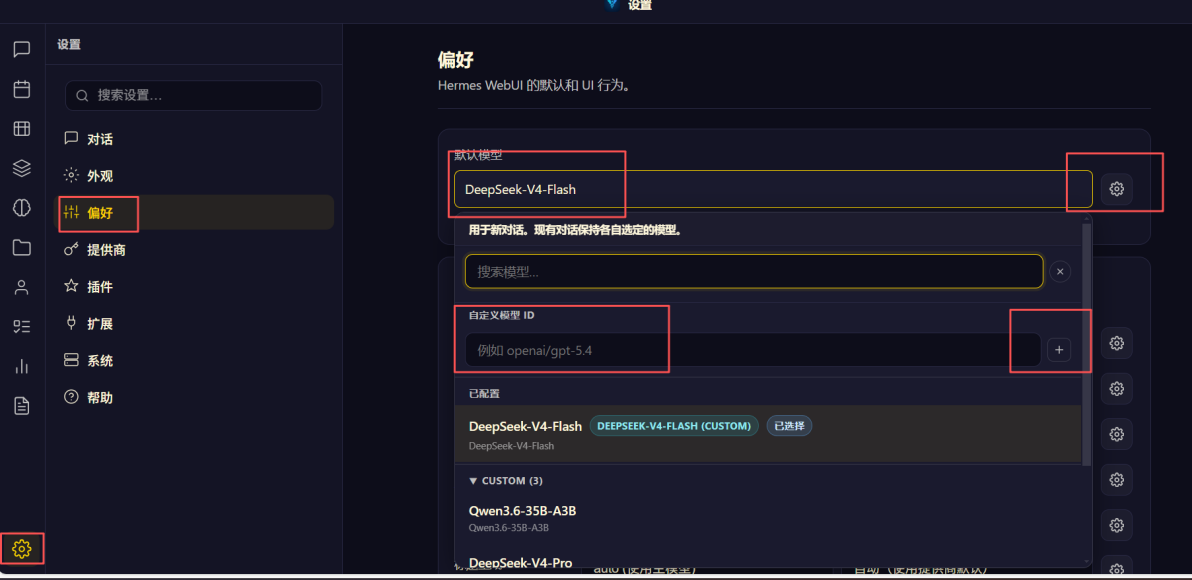
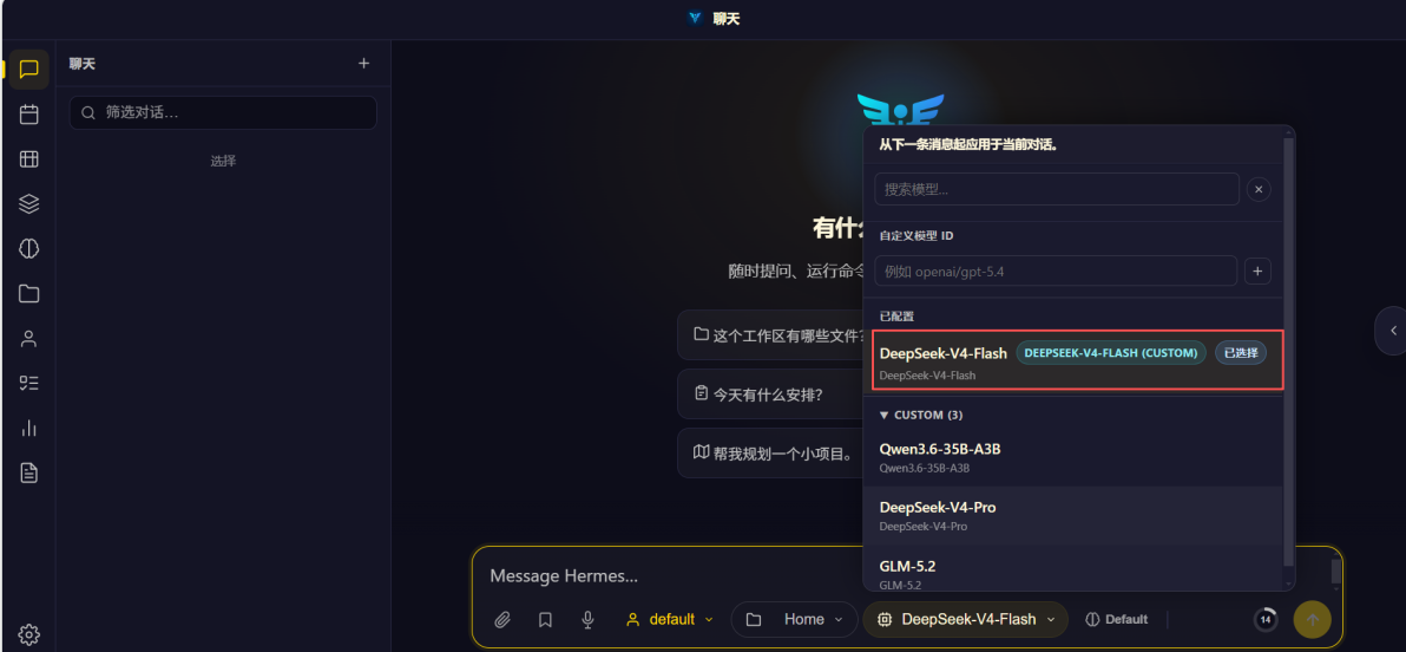
- 依次点击左下角「设置」→「偏好」→「默认模型」→「自定义模型 ID」
- 输入 Model ID,然后点击右侧「+」
- 点击「默认模型」右侧的「高级选项」,配置「Base URL」和「API 密钥覆盖」
- 填入获取到的 Api-url 和 Api-key 信息
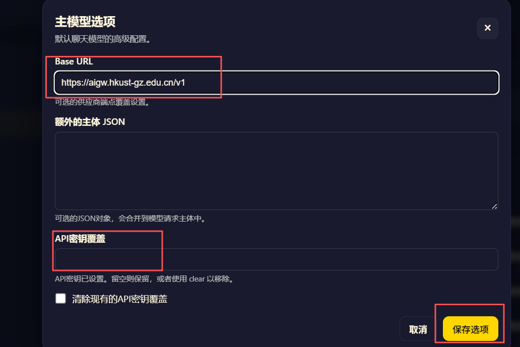
当前已接入校内的一个私有化模型服务。
开始聊天
进入左上角「聊天」后,点击 Web UI 下方位置选择已配置的默认模型,即可开始对话。
高级配置参考
为什么必须选 custom(实测踩坑)
-
openai-api是 OpenAI 官方供应商,只认OPENAI_API_KEY环境变量,在 WebUI 填的 Base URL / API Key 会被完全忽略,并强制连接api.openai.com。 -
若选错,聊天会报错:
Provider 'openai-api' is set in config.yaml but no API key was found.
Set the OPENAI_API_KEY environment variable. -
必须选
custom:此时 Base URL / API Key / 默认模型全部生效,聊天直连你的模型网关(chat_completions模式)。 -
✓ 私有化 / 自建 / 校园 AI 网关等 OpenAI 兼容端点,一律用
customprovider。
配置文件方式(等效,供管理员)
配置文件路径:/home/hermes/.hermes/config.yaml(bind-mount 进 webui 容器,改宿主一份即生效)
model:
  provider: custom
  default: "DeepSeek-V4-Flash"
  base_url: "https://aigw.hkust-gz.edu.cn/v1"
  api_mode: chat_completions
  api_key: "sk-你的真实密钥"
改完执行以下命令使配置生效:
cd /home/hermes/hermes-stack && docker compose restart hermes \
  && docker compose restart webui
界面导航(左侧面板)
| 面板 | 用途 |
|---|---|
| Chat(聊天) | 与模型对话:可新建/切换会话,附 Agent 能力(文件、Shell、工具) |
| Agent | 查看/管理 Agent 实例与会话 |
| Skills(技能) | 浏览可用技能(如 claude-code / codex / computer-use 等),可启用/停用 |
| Profiles(配置档) | 管理 profile(default 等),按需切换 |
| Kanban(任务看板) | Ready / Blocked / Done / Archived 泳道,可新建/拖动任务卡片 |
| 设置 | 语言、默认模型、密码、工作区等 |
面板为 tab 型:点击左侧图标切换。直接在地址栏输入 /skills、/profiles、/kanban 会返回 {"error":"not found"},属正常,请用左侧图标进入。
文件 / 工作区
- 默认工作区为
/workspace(映射宿主/home/hermes/workspace),会话可读写该目录。 - 聊天时可用
@引用文件或让 Agent 在 workspace 内创建/修改文件。
常见问题(FAQ)
| 问题 | 说明 |
|---|---|
| 网页打不开 / EIP 不通 | 联系管理员确认安全组是否放行入方向 TCP 8787;VM 本机 curl http://127.0.0.1:8787/ 验证服务本身 |
| 登录页显示英文 | 右上角语言切中文;或联系管理员改 settings.json language: "zh" |
| 聊天报 provider 错 | 见高级配置参考,provider 必须选 custom |
| 聊天无回复 | 检查模型服务是否可达、API Key 是否正确 |
| 看板/技能面板加载中 | 点击左侧面板图标重新进入 |
| 修改密码后登录失败 | 密码哈希不可逆;联系管理员 sudo hermes-webui-pass <新密码> 重置 |
官方 WebUI 使用指导链接
本次 WebUI 为开源项目 nesquena/hermes-webui(镜像 v0.52.228),官方文档均在仓库 docs/ 目录。以下链接为官方权威指导,与本部署环境匹配(三容器 Docker 模式)。
官方首页与文档
| 内容 | 链接 |
|---|---|
| 官方安装/设置页(总入口) | https://get-hermes.ai/setup |
| Hermes Agent 官方文档 | https://hermes-agent.nousresearch.com/docs/ |
| Hermes Agent 源码仓库 | https://github.com/NousResearch/hermes-agent |
| WebUI 源码仓库(含全部官方文档) | https://github.com/nesquena/hermes-webui |
官方 WebUI 使用指导(仓库 docs/)
安全与合规提示
- 初始默认密码:`` 仅用于首次登录,请登录后自行修改。
- 密钥保密:API Key 请勿泄露给他人;不要在聊天中上传敏感密钥/口令。
- 网络范围:8787 端口由管理员按需限源放行;如不需要远程访问可要求收紧安全组。
- 使用边界:WebUI 具备文件读写与 Agent 工具能力,请遵守所在机构的数据安全与合规要求。